GTA 6 fürs Handy: Kommt eine Mobilversion und wie spielt ihr über die Konsole?
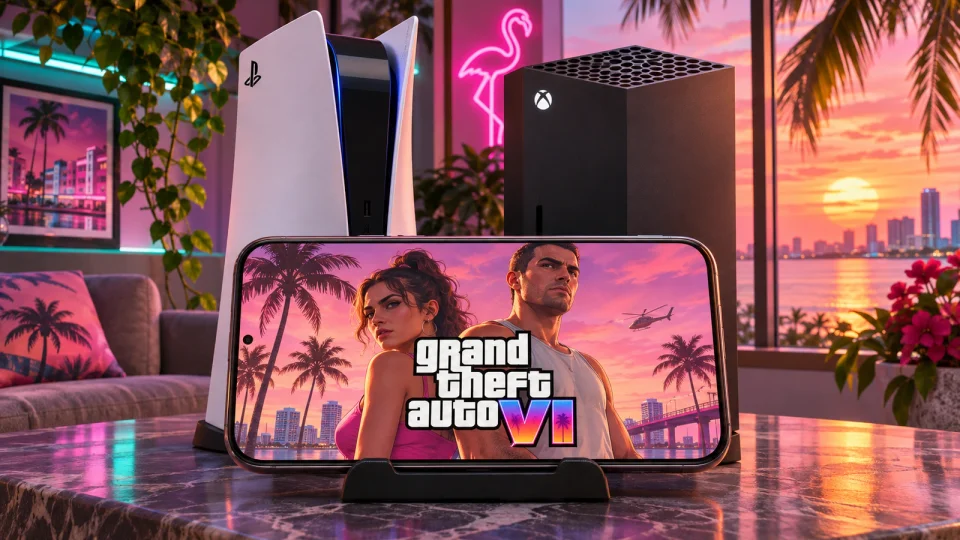
GTA 6 ist bisher nicht fürs Smartphone erschienen: Zum Stand vom 13. November 2026 hat Rockstar weder eine eigenständige Version für Android oder iPhone angekündigt noch einen Veröffentlichungstermin dafür genannt. Nach dem Konsolenrelease am 19. November wird sich das Spiel über die offiziell angekündigte Remote-Play-Unterstützung von der eigenen PS5 oder Xbox Series X|S auf dem Smartphone-Bildschirm spielen lassen. Dabei überträgt die Konsole, auf der das Spiel läuft, Bild und Ton auf das Handy.
Wann erscheint GTA 6 fürs Handy: Android und iPhone
Die offizielle Plattformliste von GTA 6 nennt PlayStation 5 und Xbox Series X|S. Auch in den Rockstar-Katalogen bei Google Play und im App Store gibt es keine eigenständige Mobilversion. Der 19. November 2026 ist deshalb der Veröffentlichungstermin der Konsolenfassung, nicht einer Version für Android- und iOS-Smartphones.
Zum Zeitpunkt dieses Artikels ist die Konsolenfassung noch nicht für alle Käufer freigeschaltet. Der Preload hat bereits begonnen, ermöglicht aber lediglich den vorzeitigen Download der Dateien und noch keinen Spielstart. Wer sein Handy mit dem Menü der PS5 oder Xbox verbindet, kann die vorab heruntergeladene Fassung dadurch nicht früher starten.
Wie GTA 6 auf dem Handy-Bildschirm laufen kann
Ein Smartphone kann ein Spiel entweder selbst ausführen oder das Bild eines anderen Geräts empfangen. Davon hängt ab, ob eine Konsole, eine eigene Mobilfassung oder der Zugang zu einem Cloud-Dienst benötigt wird.
Auf schmalen Bildschirmen lässt sich die Tabelle horizontal verschieben.
| Spielmethode | Wo das Spiel läuft | Aufgabe des Smartphones | Voraussetzungen |
|---|---|---|---|
| Eigenständige Mobilversion | Auf dem Prozessor und Grafikchip des Smartphones | Führt das Spiel aus und berechnet das Bild | Eine veröffentlichte Mobilversion und ein kompatibles Smartphone |
| Remote Play | Auf der eigenen Konsole zu Hause | Empfängt Bild und Ton und überträgt Steuerbefehle | Eine entsprechend eingerichtete Konsole, Zugriff auf das installierte Spiel und eine Verbindung |
| Cloud-Gaming | Auf der Hardware des Dienstes | Empfängt den Stream und sendet Steuerbefehle | Unterstützung des jeweiligen Spiels, Geräts und der Region sowie Erfüllung der Bedingungen des Dienstes |
Im Beitrag zum Preload vom 10. November hat Rockstar die vollständige Unterstützung von Remote Play auf PlayStation und Xbox angekündigt. Auch der PlayStation-Produkteintrag zu GTA 6 trägt den Hinweis „Remote Play supported“. Das Spiel selbst lässt sich nach der Freischaltung am 19. November starten.
Mit Remote Play lässt sich auf einem anderen Bildschirm weiterspielen, auch unterwegs. Smartphone und Konsole müssen dafür nicht dauerhaft im selben Netzwerk sein: Die Konsole kann zu Hause bleiben, während sich das Handy über das Internet verbindet.
Spielstände müssen dabei nicht auf das Smartphone übertragen werden. Ihr steuert dieselbe GTA-6-Installation auf derselben Konsole und setzt dort euren Spielstand fort. Remote Play überträgt keine Spielstände zwischen PS5 und Xbox. Speichern müsst ihr euren Fortschritt weiterhin: Microsoft warnt, dass ungespeicherte Aktionen verloren gehen können, wenn die Verbindung abbricht und die Konsole anschließend ausgeschaltet wird oder in den Ruhemodus wechselt.
Diese Spielmethode erfordert eine durchgehende Verbindung. Der Hinweis „Offline play enabled“ im Produkteintrag der Konsolenfassung von GTA 6 bezieht sich auf das Spiel selbst auf der Konsole. Die Konsolenfassung von GTA 6 lässt sich nicht auf ein Smartphone herunterladen, um dort ohne Internet zu spielen.
Was ihr für Remote Play braucht
Um GTA 6 auf der Konsole zu starten und das Bild auf ein Smartphone zu übertragen, eignen sich PS5, PS5 Digital Edition, PS5 Pro, Xbox Series X und Xbox Series S. Auf PS4 und Xbox One lässt sich die entsprechende Spielfassung nicht installieren. Für die Xbox One gibt es eine separate Cloud-Option, auf die wir weiter unten eingehen.
Auf eurer Konsole muss GTA 6 installiert sein, und ihr müsst das Spiel mit dem verwendeten Konto starten können. Außerdem benötigt ihr ein geeignetes Smartphone, aktivierte Fernzugriffsfunktionen sowie eine Internetverbindung für Konsole und Handy.
App und Anforderungen an das Smartphone
Für die PS5 installiert ihr PS Remote Play von PlayStation Mobile Inc. aus Google Play oder dem App Store. Die reguläre PlayStation App kann eine Sitzung über PS Remote Play öffnen. Für die Bildübertragung wird aber weiterhin PS Remote Play benötigt.
Bei Xbox erfolgt die Verbindung inzwischen über den Browser. Microsoft hat den direkten Start von Remote Play aus der mobilen Xbox-App entfernt und dies im April 2025 mitgeteilt. Eine separate Streaming-App ist bei dieser Methode nicht erforderlich.
| Verbindung | Anforderungen an das Smartphone |
|---|---|
| PS Remote Play auf Android | Android 11 oder neuer |
| PS Remote Play auf dem iPhone | iOS 16 oder neuer |
| Xbox Remote Play auf Android | Android 12 oder neuer, Edge oder Chrome ab Version 85 |
| Xbox Remote Play auf dem iPhone | iOS 15.1 oder neuer, Safari 14 oder neuer oder Chrome 85 oder neuer |
Sony führt die Serien Google Pixel 8, Pixel 9 und Pixel 10 als getestete Android-Geräte auf. Andere kompatible Smartphones lassen sich ebenfalls verwenden, auf nicht getesteten Modellen kann die App allerdings fehlerhaft funktionieren.
Microsoft nennt auf zwei Seiten unterschiedliche Anforderungen. Die allgemeine Remote-Play-Seite gibt Android 6.0 und iOS 15.1 an, die Browser-Tabelle dagegen Android 12 und iOS 14.4. Die Betriebssystemversionen in der obigen Tabelle erfüllen die Anforderungen beider Seiten. Für manche Controller wird eine neuere Betriebssystemversion benötigt.
Braucht ihr einen Controller?
PS Remote Play bietet Bildschirmtasten. Ihr könnt euer Handy daher auch ohne physischen Controller mit der PS5 verbinden. Xbox Remote Play im Browser unterstützt weder Touch-Steuerung noch Maus und Tastatur. Dafür wird ein kompatibler Controller benötigt. Touch-Steuerung bietet Xbox bei ausgewählten Cloud-Spielen an.
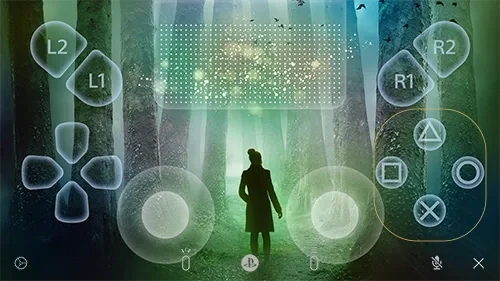
Der Bildschirm-Controller von PS Remote Play in einem Beispiel von Sony. Das Bild zeigt ein anderes Spiel. Quelle: Sony Interactive Entertainment.
Auf schmalen Bildschirmen lässt sich die Tabelle horizontal verschieben.
| Controller | PS Remote Play auf Android | PS Remote Play auf dem iPhone |
|---|---|---|
| DUALSHOCK 4 | Android 11 oder neuer | iOS 16 oder neuer |
| DualSense | Android 12 oder neuer | Wird von der aktuellen Version von PS Remote Play unterstützt |
| DualSense Edge | Android 14 oder neuer | iOS 16.4 oder neuer |
| Backbone One PlayStation Edition | Android-Version mit USB-C | Eine zum jeweiligen iPhone passende Version |
Unter Android 11 empfiehlt Sony, für die Touchpad-Funktion des DUALSHOCK 4 den Bildschirm-Controller zu verwenden. Ist ein DualSense mit dem Smartphone verbunden, sind das haptische Feedback sowie die Nutzung des eingebauten Mikrofons, Lautsprechers und Kopfhöreranschlusses eingeschränkt. Die adaptiven Trigger, deren Druckwiderstand sich verändert, sind mit Android-Geräten nicht kompatibel.
Ein physischer Controller für PS Remote Play wird mit dem Smartphone verbunden. Wie ihr den DualSense koppelt, beschreibt Sonys Anleitung zur Verbindung mit Mobilgeräten.
Für Xbox empfiehlt Microsoft, einen Xbox Wireless Controller per Bluetooth oder USB mit dem Handy zu verbinden. Die Liste der getesteten Geräte enthält außerdem den Xbox Adaptive Controller, den DUALSHOCK 4 über Bluetooth sowie Varianten des Backbone One und Razer Kishi. Achtet sowohl auf das Modell als auch auf den Anschluss: Den Backbone One Xbox Edition gibt es beispielsweise mit USB-C für Android und für das iPhone 15 und neuere Modelle, während der Kishi V2 for iPhone einen Lightning-Anschluss verwendet.
In der Anleitung zu Xbox Remote Play weist Microsoft darauf hin, dass der Xbox Elite Wireless Controller Series 2 derzeit nicht mit iOS kompatibel ist.
Spielkauf und Abonnements
Für Remote Play benötigt ihr eine auf eurer Konsole installierte Kopie von GTA 6, auf die ihr mit dem verwendeten Konto zugreifen könnt. Einen separaten Kauf von GTA 6 fürs Smartphone braucht ihr nicht.
Rockstar bietet eine Standard Edition mit dem Hauptspiel und eine Ultimate Edition an. Am 13. November zeigt der US-amerikanische PlayStation-Store dafür Preise von 79,99 US-Dollar beziehungsweise 99,99 US-Dollar an. In anderen regionalen Stores können die Preise abweichen.
Für Remote Play ist kein eigenes kostenpflichtiges Abonnement erforderlich. Die Sony-App ist kostenlos, und Microsoft beschreibt Remote Play als Funktion ohne zusätzliches Abonnement. PlayStation führt GTA 6 als Einzelspielerspiel: PS Plus, Game Pass oder GTA+ gehören nicht zu den Voraussetzungen für diesen Fernzugriff. Gebühren für einen Cloud-Dienst betreffen eine andere Zugriffsmethode.
So spielt ihr GTA 6 über PS5 oder Xbox auf dem Smartphone
Richtet eure Konsole vor der Abreise ein. Die Fernzugriffsfunktionen und der benötigte Energiemodus werden direkt an der Konsole aktiviert. Installiert GTA 6 und wartet auf die Freischaltung zum Release.
GTA 6 über die PS5 auf dem Smartphone starten
Die offizielle Sony-Anleitung beschreibt folgende Einrichtung:
- Aktualisiert die Systemsoftware der PS5.
- Öffnet die Einstellungen der Konsole (Settings), dann System und anschließend Remote Play. Aktiviert die Funktion über „Enable Remote Play“.
- Sucht für den Start aus dem Ruhemodus die Energiespareinstellungen (Power Saving) und öffnet die im Ruhemodus verfügbaren Funktionen (Features Available in Rest Mode). Aktiviert die Optionen zum Aufrechterhalten der Internetverbindung (Stay Connected to the Internet) und zum Einschalten der PS5 über das Netzwerk (Enable Turning On PS5 from Network).
- Installiert PS Remote Play auf dem Smartphone und meldet euch mit demselben PlayStation-Konto an, das ihr auf der Konsole verwendet.
- Schaltet die PS5 ein oder lasst sie im entsprechend eingerichteten Ruhemodus. Wählt in der App die PS5 aus und stellt die Verbindung her.
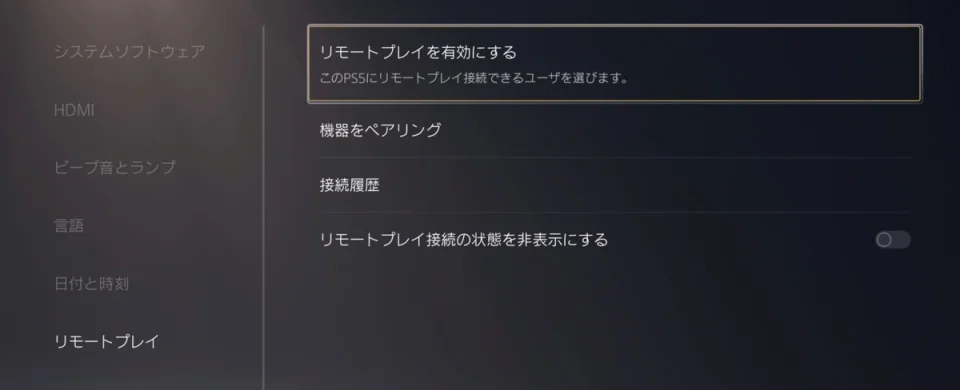
Im PS5-Menü ist die Option zum Aktivieren von Remote Play ausgewählt. Offizielles Sony-Beispiel mit japanischer Benutzeroberfläche. Quelle: PlayStation.Blog Japan.
Sony empfiehlt, die Verbindung zunächst in der Nähe der Konsole zu testen, bevor ihr sie unterwegs nutzt. Falls die automatische Suche nicht funktioniert, verbindet Smartphone und PS5 mit demselben Netzwerk. Wählt auf der Konsole in den Remote-Play-Einstellungen „Gerät koppeln“ (Pair Device) und gebt den angezeigten Code auf dem Smartphone ein. Das gemeinsame Netzwerk ist für diese manuelle Kopplung nötig, nicht für jede spätere Sitzung.
Um eine Verbindung über das Mobilfunknetz herzustellen, öffnet in PS Remote Play den Bereich für mobile Daten (Mobile Data) und aktiviert deren Verwendung (Use Mobile Data).
Verbindung mit Xbox Series X|S
Die offizielle Microsoft-Anleitung beschreibt folgende Einrichtung:
- Öffnet auf der Konsole „Profil und System“ (Profile & system), dann die Einstellungen (Settings), „Geräte und Verbindungen“ (Devices & connections) und die Remotefeatures (Remote features).
- Aktiviert die Remotefeatures über „Enable remote features“.
- Wählt in den Energieoptionen (Power options) den Ruhemodus (Sleep).
- Verbindet einen kompatiblen Controller direkt mit dem Smartphone. Verwendet für den empfohlenen Xbox Wireless Controller Bluetooth oder USB.
- Öffnet xbox.com/remoteplay in einem unterstützten Browser. Meldet euch mit dem Microsoft-Konto samt Xbox-Profil an, mit dem die Remotefeatures auf der Konsole aktiviert wurden.
- Wählt die Konsole und anschließend „Remote play on this device“, also das Spielen per Fernzugriff auf diesem Gerät.
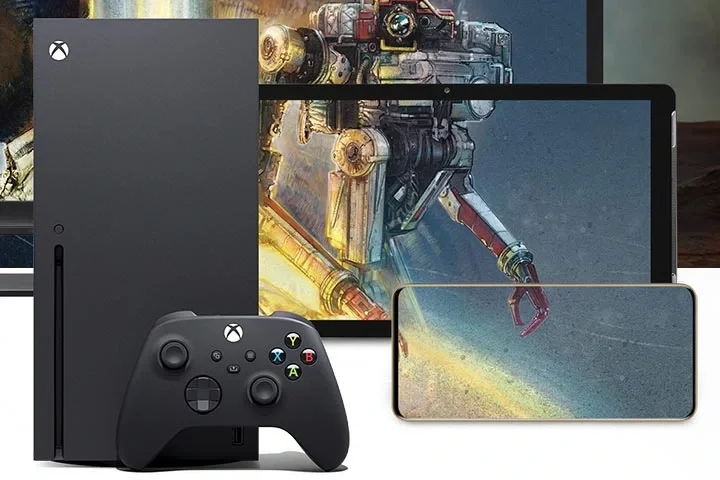
Konsole, Controller und Smartphone in einer Abbildung zu Xbox Remote Play. Auf den Bildschirmen ist Starfield zu sehen. Quelle: Microsoft / Xbox.
Nach der Einrichtung von Remote features und Sleep könnt ihr euch auch fernab der Konsole über den Browser mit der Xbox verbinden.
Bei einer Remote-Verbindung wird die PS5 aus dem Ruhemodus und die Xbox aus Sleep geweckt. Öffnet anschließend die installierte GTA-6-Fassung im Konsolenmenü, das ihr vom Smartphone aus bedient. Während der Sitzung läuft GTA 6 auf der Konsole.
Welche Internetverbindung ihr braucht und welche Qualität zu erwarten ist
Sony nennt mindestens 5 Mbit/s im Download und Upload. Für bessere Ergebnisse werden mindestens 15 Mbit/s in beide Richtungen empfohlen. Die Xbox-Anleitung nennt einen Richtwert von 7-10 Mbit/s, die allgemeine Remote-Play-Seite dagegen 10 Mbit/s im Download.
Beim Spielen unterwegs sind vor allem die Upload-Geschwindigkeit am Standort der Konsole und die Download-Geschwindigkeit des Smartphones wichtig. Eine hohe Download-Geschwindigkeit des heimischen Tarifs reicht beispielsweise nicht aus, wenn der Upload den Videostream nicht schnell genug an das Handy übertragen kann.
Verbindet die Konsole möglichst per Ethernet-Kabel mit dem Router. Das verringert die Verzögerung und macht die Verbindung zuverlässiger als über WLAN. Für das Smartphone empfiehlt Microsoft WLAN im 5-GHz-Band. Eine Verbindung über 2,4 GHz ist möglich, wird aber nicht empfohlen.
Mobilfunk und Datenverbrauch
Sony und Microsoft erlauben die Nutzung über das Mobilfunknetz. Das Ergebnis hängt vom Anbieter und vom aktuellen Zustand der Verbindung ab. In PS Remote Play lässt sich die Übertragungsqualität für mobile Daten auswählen.
Der Datenverbrauch hängt von der Bitrate, also der pro Sekunde übertragenen Datenmenge, und der Sitzungsdauer ab. Bei einem kontinuierlichen Stream ergeben sich rechnerisch folgende Werte:
| Durchschnittliche Bitrate | Ungefährer Verbrauch pro Stunde |
|---|---|
| 5 Mbit/s | 2,25 GB |
| 10 Mbit/s | 4,5 GB |
| 15 Mbit/s | 6,75 GB |
Die Tabelle zeigt den errechneten Verbrauch ohne zusätzlichen Datenverkehr für die Übertragung selbst. Die in der Anleitung genannte Mindestgeschwindigkeit der Verbindung entspricht nicht der tatsächlichen Bitrate des Streams.
Auflösung, Bildrate und Eingabeverzögerung
Für die PS5 gibt Sony an, dass die Streaming-Auflösung abhängig von der Verbindung automatisch auf bis zu 1080p eingestellt wird.
Microsoft hat für Mitglieder des Xbox-Insider-Programms in den Gruppen Alpha Skip-Ahead und Alpha einen Test von Xbox Remote Play mit bis zu 1440p auf Series X|S angekündigt.
Rockstar peilt für GTA 6 30 Bilder pro Sekunde an. Ein Videostream mit höherer Bildrate erhöht die Bildrate des Spiels selbst nicht auf 60.
Ein Steuerbefehl vom Smartphone erreicht zunächst die Konsole. Das Spiel verarbeitet ihn, anschließend berechnet die Konsole ein neues Bild und überträgt es auf das Handy. Die Reaktionszeit kann deshalb anders ausfallen als beim Spielen an einem direkt mit der Konsole verbundenen Bildschirm.
Auf die Verzögerung wirken sich die Verbindung, WLAN-Störungen, die Leistung des Smartphones, ein drahtloser Controller und eine zusätzliche Bildübertragung auf einen weiteren Bildschirm aus. Bei schnellen Aktionen kann schon eine geringe Verzögerung auffallen.
Was tun, wenn das Bild ruckelt oder sich das Smartphone nicht verbindet?
Wenn die Sitzung startet, das Bild aber einfriert, Bildfehler zeigt oder die Steuerung verzögert reagiert, prüft zunächst die Verbindung:
- Verbindet die Konsole per Ethernet mit dem Router und das Smartphone mit einem stabilen 5-GHz-WLAN.
- Pausiert große Downloads und andere Übertragungen, die die Verbindung auslasten.
- Testet die Verbindung ohne VPN und zusätzlichen WLAN-Repeater.
- Deaktiviert die Bildübertragung vom Smartphone auf einen weiteren Bildschirm.
- Verbindet den Controller nach Möglichkeit per Kabel.
- Aktualisiert die Konsolensoftware, PS Remote Play oder den Browser.
Die PS5 passt die Qualität normalerweise automatisch an. In PS Remote Play lässt sich zusätzlich die Übertragungsqualität über das Mobilfunknetz reduzieren. Die Einstellungen für 360p und 540p beziehen sich auf Verbindungen mit einer PS4.
Für die Testversion des verbesserten Xbox Remote Play beschreibt Microsoft einen Auto-Modus. Um diese Verbesserungen zu nutzen, stellt die Auflösung der Konsole selbst auf 1440p oder 4K UHD. Diese Einstellungen beziehen sich auf den erwähnten Xbox-Insider-Test.
Wenn das Smartphone die Konsole gar nicht findet oder keine Sitzung startet, prüft die Fernzugriffsfunktionen, Stromversorgung, Internetverbindung und das Konto. Prüft bei Xbox außerdem den Status der Dienste und startet Konsole und Smartphone neu. Erlaubt PS Remote Play auf dem iPhone den Zugriff auf das lokale Netzwerk. Hilft die automatische Suche nach der PS5 nicht weiter, führt die oben beschriebene manuelle Kopplung per Code durch.
Wenn Netzwerkeinstellungen die Verbindung behindern
NAT, die Übersetzung von Netzwerkadressen durch den Router oder Anbieter, kann die Verbindung beeinflussen. Falls die grundlegenden Prüfungen oben nicht geholfen haben, prüft den NAT-Typ eurer Konsole anhand der Sony-Anleitung oder der Microsoft-Anleitung. Vergleicht das Ergebnis mit den folgenden Einschränkungen und ändert die Einstellungen bei Bedarf nach den Vorgaben für eure Plattform.
Sony warnt vor Problemen mit NAT-Typ 3 und gibt an, dass Remote Play den UDP-Port 8572 nutzt. UDP ist ein Protokoll zur Datenübertragung. Die Portnummer hilft der Software, empfangene Daten der richtigen Anwendung zuzuordnen.
Für Xbox ist ein offener NAT-Typ (Open NAT) vorzuziehen. Ein strikter NAT-Typ (Strict NAT) behindert die Ersteinrichtung und Registrierung der Konsole, bis der Typ auf „Moderate“ oder „Open“ geändert wird. Für manche Verbindungen mit Strict NAT beschreibt Microsoft eine Weiterleitung des UDP-Ports 9002, wenn UPnP, ein Mechanismus zur automatischen Einrichtung von Netzwerkverbindungen, nicht verfügbar ist. Bei einer bereits funktionierenden Verbindung muss dieser Port nicht weitergeleitet werden.
Laut einer offiziellen Erläuterung von Sony ist Remote Play auf der PS5 nicht verfügbar, wenn die letzte Anmeldung an der Konsole mindestens 60 Tage zurückliegt. Vor längerer Abwesenheit solltet ihr deshalb rechtzeitig die Anmeldung an der Konsole und die Möglichkeit einer Remote-Verbindung prüfen.
Lässt sich ohne eigene Konsole über die Cloud spielen?
Die Microsoft-Ankündigung vom 10. November nennt Xbox One und Xbox Series X|S. Der Cloud-Start auf diesen Konsolen ist für den 19. November ab 01:00 Uhr ET, der US-Ostküstenzeit, angesetzt. Für den Stream werden die Grafikeinstellungen der Xbox Series S genannt. GTA 6 muss separat gekauft werden.
Auch Rockstar führt in seiner Beschreibung des Cloud-Starts Xbox One und Series X|S auf. Xbox Cloud Gaming unterstützt Smartphones, wobei die verfügbaren Spiele vom Gerät und der Region abhängen.
Was die Preise und Stunden bei Xbox Cloud Gaming bedeuten
Die US-amerikanische Seite von Xbox Cloud Gaming nennt zum Zeitpunkt dieses Artikels folgende Bedingungen:
| Zugangsoption | Cloud-Spielzeit |
|---|---|
| Cloud Playtime für 3,99 US-Dollar | 10 Stunden |
| Cloud Playtime für 7,99 US-Dollar | 25 Stunden |
| Cloud Playtime für 11,99 US-Dollar | 50 Stunden |
| Game Pass Ultimate | 15 Stunden pro Monat |
| Game Pass Premium | 10 Stunden pro Monat |
| Game Pass Essential | 5 Stunden pro Monat |
Zuerst werden die monatlichen Stunden des Abonnements verbraucht. Nicht genutzte Stunden werden nicht in den nächsten Monat übertragen. Gekaufte Stunden bleiben bis zur Nutzung erhalten. Außerdem gibt es eine kostenlose Option mit Werbung und begrenzten Sitzungen. Welche Spiele verfügbar sind, unterscheidet sich je nach Art des Cloud-Zugangs.
Wird ein Smartphone GTA 6 selbst ausführen können?
Rockstar hat keine Mobilfassung von GTA 6 veröffentlicht.
Laut Rockstar wurde GTA 6 für die aktuelle Konsolengeneration entwickelt und bietet eine besonders dichte und detaillierte Spielwelt. Die Entwickler peilen 30 Bilder pro Sekunde an.
Was frühere mobile GTA-Versionen zeigen
Die Portierungen anderer Teile erforderten eigene Anpassungen an Grafik, Benutzeroberfläche und Steuerung.
GTA III: 10 Year Anniversary Edition erschien am 15. Dezember 2011 für iOS und Android. Rockstar integrierte eine skalierbare Benutzeroberfläche, anpassbare Steuerung, überarbeitete Texturen, Änderungen an der Sichtweite, die Möglichkeit zur Wiederholung von Missionen und automatisches Speichern. Zum Release wurde eine konkrete Liste kompatibler Geräte genannt.
San Andreas erschien am 12. Dezember 2013 für iOS. Die drei Städte und mehr als 70 Stunden Spielzeit blieben erhalten. Die Mobilfassung erhielt überarbeitete Grafik, angepasste Kontrollpunkte, drei Steuerungsschemata, anpassbare Tasten und Unterstützung für Made-for-iOS-Controller, die für Apple-Geräte vorgesehen sind. Kontrollpunkte ermöglichen es, das Spiel ab bestimmten Abschnitten fortzusetzen. Dynamische Schatten und Reflexionen waren vom Gerät abhängig: Rockstar nannte ausdrücklich das iPhone 5 und neuere Modelle sowie das iPad der vierten Generation und neuere Modelle.
Die mobilen Definitive Editions von GTA III, Vice City und San Andreas erschienen am 14. Dezember 2023. Zum Release bot Rockstar sie sowohl zum Einzelkauf als auch über Netflix an. Zu den zusätzlichen Verbesserungen gehörte laut Rockstar „Classic Lighting“, also die klassische Beleuchtung.
Im November 2021 plante Rockstar den mobilen Release der Trilogy noch für die erste Jahreshälfte 2022. Tatsächlich erschien sie im Dezember 2023.
Hilft ein Emulator?
Es gibt keine verifizierte Methode, GTA 6 auf einem Smartphone über einen Emulator auszuführen. APK bezeichnet im Namen „GTA 6 emulator APK“ eine Datei zur Installation einer Android-App.
Der Entwickler von Winlator beschreibt das Programm beispielsweise als Umgebung für Windows-Anwendungen. Darin kommen Wine und Box86/Box64 zum Einsatz. Diese Werkzeuge helfen dabei, Programme auszuführen, die für eine andere Softwareumgebung und die Prozessorarchitektur x86_64 entwickelt wurden. Windows gehört nicht zur offiziellen Plattformliste von GTA 6.
Wenn ein Angebot verspricht, GTA 6 über einen „PS5-Emulator“ oder ein anderes Programm zu starten, prüft den Programmnamen, die Spielversion und das Gerätemodell. Prüft anschließend, ob sich der Start auf derselben Konfiguration reproduzieren lässt. Bei einem Video mit Winlator solltet ihr feststellen, welche PC-Fassung von GTA tatsächlich gezeigt wird.
So prüft ihr Angebote zum Download von GTA 6 fürs Smartphone
Ein Angebot, GTA 6 für ein Android-Smartphone oder iPhone herunterzuladen, solltet ihr zuerst mit einer offiziellen Ankündigung abgleichen.
App und Spiel überprüfen
Beginnt bei der Rockstar-Ankündigung und dem darin enthaltenen Link zum konkreten Store-Eintrag. Prüft danach das Herausgeberkonto. Das Unternehmen hat offizielle Seiten bei Google Play und im App Store. GTA 6 ist dort am 13. November nicht aufgeführt.
Malwarebytes beschreibt gefälschte Android-Apps, die Dateinamen, Paketnamen, Symbole und die Benutzeroberfläche echter Anwendungen kopieren.
Es gibt auch eigenständige Spiele, die den erwarteten Titel verwenden. So beschrieb Everyeye-Journalist Davide Leoni am 16. Mai 2024 das im App Store aufgetauchte GTA 6 Mobile Gangster Crime 3D als gewöhnliches Spiel im Stil von GTA. Laut seinem Bericht belegte es etwas mehr als 200 MB.
Auch die echten GTA III, Vice City, San Andreas und ihre Definitive Editions sind nicht GTA 6. In Vice City ist Tommy Vercetti die Hauptfigur, und die Handlung spielt in den 1980er-Jahren. San Andreas erzählt von Carl Johnson und einer anderen Spielwelt. Für GTA 6 wurden Jason, Lucia und der Bundesstaat Leonida offiziell vorgestellt.
Ein Video mit dem Spiel auf dem Smartphone überprüfen
Bei Remote Play kommt das Bild auf dem Smartphone von der Konsole, auf der das Spiel läuft.
So könnt ihr eine Vorführung beurteilen:
- Achtet darauf, ob Gerät, Spielversion, App und Startmethode genannt werden.
- Sucht nach einer ungeschnittenen Aufnahme, die den Start der App und die Menüs zeigt. Die Oberfläche von PS Remote Play oder die Seite von Xbox Remote Play weisen auf eine Übertragung von der Konsole hin.
- Prüft, wie das Spiel auf Eingaben reagiert: etwa auf eine unerwartete Kameradrehung, das Öffnen eines Menüs oder einen Richtungswechsel. Sichtbare Reaktionen auf solche Aktionen sind überzeugender als Berührungen, die zu einer zuvor aufgezeichneten Bewegung passen.
- Vergleicht den Titel im Menü, die Figuren und die Spielwelt mit den offiziellen GTA-6-Materialien.
- Behauptet der Urheber, dass das Spiel direkt auf dem Smartphone läuft, prüft die Angaben zur Spielversion und ob sich das Ergebnis auf demselben Gerätemodell reproduzieren lässt.
Welche Risiken Fälschungen und zweifelhafte Websites bergen
Gefälschte Android-Apps können aufdringliche Werbung anzeigen, zur Installation anderer Apps weiterleiten, auf SMS zugreifen und zusätzliche Software herunterladen. Auch Google warnt vor schädlichen Apps, die gefährliche Berechtigungen verlangen und auf persönliche Daten zugreifen.
Malwarebytes untersuchte außerdem ein gefälschtes Windows-Installationsprogramm namens gta6_installer.exe, das den Datendieb Vidar verbreitete. Dieser sammelte Passwörter und Browser-Sitzungen.
Prüft bei einer Website, die eine mobile GTA-6-Version verspricht, mehrere Merkmale:
- Gibt es auf einer offiziellen Rockstar-Seite einen Link zu diesem Angebot?
- Stimmt die Domain mit der echten Website des Herausgebers oder Stores überein?
- Verspricht die Seite eine unbestätigte Mobilversion, Beta oder einen vorzeitigen Zugang?
- Verlangt sie, eine fremde App zu installieren, eine Reihe von Angeboten abzuarbeiten oder für eine „Freischaltung“ zu bezahlen?
- Setzt sie Besucher mit Timern und Hinweisen auf eine begrenzte Zahl von Codes unter Druck?
In einer Analyse von Betrugsmaschen rund um GTA 6 beschreibt Kaspersky, wie Nutzer unter dem Vorwand einer Bot-Prüfung dazu gebracht wurden, eine fremde App zu installieren und zu starten, um den vollständigen Code zu erhalten. Malwarebytes zeigte außerdem Websites, die echte Rockstar-Werbung kopierten und mit dem Versprechen „Official Download“ in Suchergebnissen auftauchten.
Der offizielle Preload der Konsolenfassung von GTA 6 hat bereits begonnen. Prüft die Plattform, die Herkunft der Dateien und welche Art von Zugang das Angebot verspricht.
Prüft neue Ankündigungen zu einer Mobilversion auf der offiziellen GTA-6-Website, im Rockstar Newswire und beim Rockstar-Support. Nutzt für Apps die Herausgeberseiten in den Stores. Für Remote Play sind der PlayStation-Produkteintrag des Spiels, die Dokumentation und die aktuellen Sony-Apps maßgeblich. Bei Xbox sind außerdem Xbox Wire, die Remote-Play-Anleitung und Ankündigungen zur Cloud-Unterstützung speziell von GTA 6 wichtig. Öffnet Rockstars Social-Media-Kanäle über die Links auf der offiziellen Website.