GTA 6はスマートフォンで遊べる?モバイル版の発売とゲーム機から遊ぶ方法
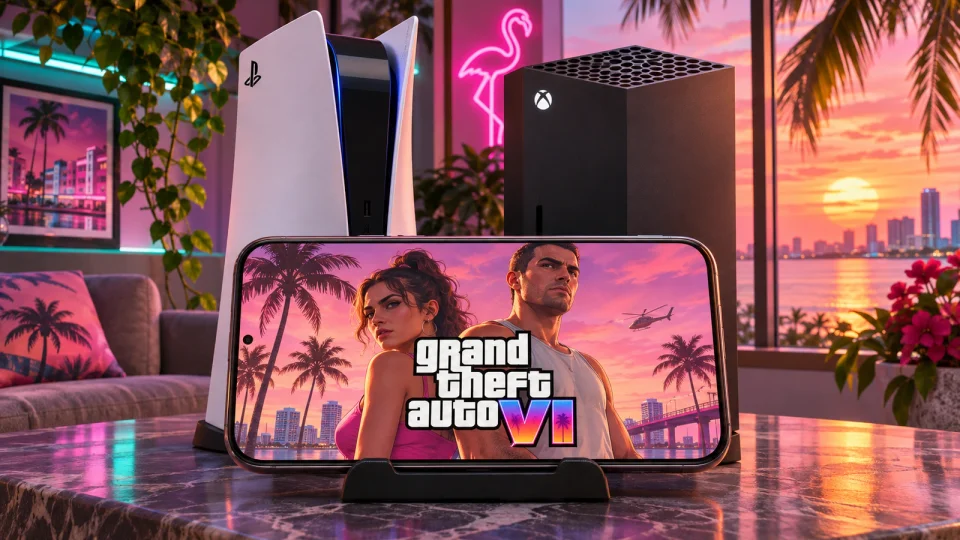
GTA 6のスマートフォン版は、まだ発売されていません。2026年11月13日時点で、RockstarはAndroidやiPhone向けの単体版を発表しておらず、発売日も明らかにしていません。11月19日の家庭用ゲーム機版発売後は、正式に対応が発表されているリモートプレイを使い、自分のPS5またはXbox Series X|Sからスマートフォンの画面で遊べるようになります。この機能は、ゲームを実行している本体から映像と音声をスマートフォンに送信します。
GTA 6のスマートフォン版はいつ発売?AndroidとiPhoneへの対応
GTA 6の公式対応プラットフォーム一覧には、PlayStation 5とXbox Series X|Sが記載されています。Google PlayとApp StoreにあるRockstarの配信タイトル一覧にも、単体のモバイル版はありません。したがって、2026年11月19日という日付は家庭用ゲーム機版の発売日であり、AndroidやiOSのスマートフォン向けにGTA 6が登場する日ではありません。
本記事の執筆時点では、家庭用ゲーム機版も購入者全員がプレイできる状態にはなっていません。事前ダウンロードは始まっていますが、あらかじめファイルを取得できるだけで、ゲームを始められるわけではありません。スマートフォンからPS5やXboxのメニューに接続しても、事前ダウンロードしたゲームの起動制限は解除されません。
スマートフォンの画面でGTA 6を遊ぶ仕組み
スマートフォンで遊ぶ場合、端末自体がゲームを実行する方法と、別の機器から映像を受信する方法があります。どちらの仕組みを使うかによって、ゲーム機本体、専用のモバイル版、クラウドサービスの利用権のうち何が必要になるかが変わります。
画面が狭い場合は、表を横にスクロールできます。
| プレイ方法 | ゲームを実行する場所 | スマートフォンの役割 | 必要なもの |
|---|---|---|---|
| 単体のモバイル版 | スマートフォンのCPUとGPU | ゲームを実行し、映像を生成する | 発売済みのモバイル版と対応するスマートフォン |
| リモートプレイ | 自宅のゲーム機本体 | 映像と音声を受信し、操作情報を送信する | 設定済みの本体、インストール済みゲームをプレイする権限、通信環境 |
| クラウドゲーム | サービス側の設備 | 配信映像を受信し、操作情報を送信する | 対象ゲーム、端末、地域への対応と、サービスの利用条件を満たすこと |
Rockstarは11月10日の事前ダウンロードに関する告知で、PlayStationとXboxのリモートプレイに完全対応すると発表しています。PlayStationのGTA 6商品ページにも「Remote Play supported」と記載されています。ゲーム自体を起動できるのは、11月19日にプレイが解禁されてからです。
リモートプレイでは、自宅以外の場所も含め、別の画面でゲームを続けられます。スマートフォンと本体を常に同じネットワークに接続しておく必要はありません。本体を自宅に置いたまま、スマートフォンからインターネット経由で接続できます。
セーブデータをスマートフォンに移す必要もありません。同じ本体で動作する同じGTA 6を操作し、そのままプレイを続ける仕組みです。リモートプレイでPS5とXboxの間のセーブデータを移行することはできません。また、進行状況の保存は引き続き必要です。Microsoftは、接続が切れた後に本体の電源がオフになったり、スリープに移行したりすると、保存していない操作内容が失われる場合があると注意を促しています。
この方法で遊ぶには、常時接続が必要です。家庭用ゲーム機版GTA 6の商品ページにある「Offline play enabled」は、本体上でのゲームの動作についての表記です。家庭用ゲーム機版GTA 6をスマートフォンにダウンロードし、オフラインで遊ぶことはできません。
リモートプレイに必要なもの
GTA 6を起動してスマートフォンに映像を送る方法に対応する本体は、PS5、PS5 デジタル・エディション、PS5 Pro、Xbox Series X、Xbox Series Sです。PS4とXbox Oneには、それぞれに対応するGTA 6のゲームデータをインストールできません。Xbox Oneでのクラウドプレイは別の仕組みで、後ほど説明します。
本体にはGTA 6がインストールされており、使用するアカウントで起動できる必要があります。対応するスマートフォン、リモート機能の有効化、本体とスマートフォン双方のインターネット接続も必要です。
アプリとスマートフォンの動作要件
PS5の場合は、PlayStation Mobile Inc.のPS Remote PlayをGoogle PlayまたはApp Storeからインストールします。通常のPlayStation AppからPS Remote Playを経由して接続を開始することもできますが、映像の転送にはPS Remote Playが必要です。
Xboxでは、現在はブラウザーから接続します。Microsoftは2025年4月、Xboxモバイルアプリから直接リモートプレイを開始する機能を削除したと発表しました。この方法では、映像配信用の専用アプリは必要ありません。
| 接続方法 | スマートフォンの要件 |
|---|---|
| Android版PS Remote Play | Android 11以降 |
| iPhone版PS Remote Play | iOS 16以降 |
| AndroidでのXbox Remote Play | Android 12以降、EdgeまたはChrome 85以降 |
| iPhoneでのXbox Remote Play | iOS 15.1以降、Safari 14以降またはChrome 85以降 |
Sonyは、動作確認済みのAndroid端末としてGoogle Pixel 8、Pixel 9、Pixel 10の各シリーズを挙げています。ほかの対応スマートフォンも利用できますが、動作未確認の機種ではアプリが正常に動かない場合があります。
Microsoftの要件は、2つのページで異なっています。リモートプレイの総合案内ページにはAndroid 6.0とiOS 15.1、ブラウザーの対応表にはAndroid 12とiOS 14.4が記載されています。上の表に示したOSバージョンは、両方のページの要件を満たすものです。一部のコントローラーでは、さらに新しいOSバージョンが必要になります。
コントローラーは必要?
PS Remote Playには画面上の操作ボタンがあるため、物理コントローラーがなくてもスマートフォンをPS5に接続できます。一方、ブラウザー版Xbox Remote Playは、タッチ操作、マウス、キーボードに対応していません。対応するコントローラーが必要です。Xboxのタッチ操作は、一部のクラウドゲームで利用できます。
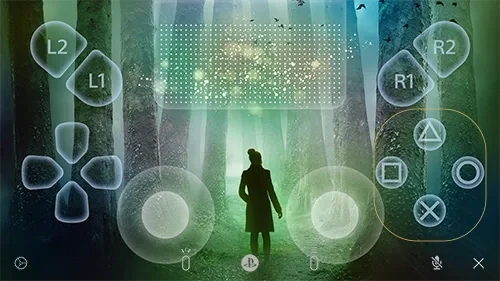
Sonyの使用例にあるPS Remote Playの画面上のコントローラー。画像に映っているのは別のゲームです。出典:Sony Interactive Entertainment。
画面が狭い場合は、表を横にスクロールできます。
| コントローラー | Android版PS Remote Play | iPhone版PS Remote Play |
|---|---|---|
| DUALSHOCK 4 | Android 11以降 | iOS 16以降 |
| DualSense | Android 12以降 | 最新のPS Remote Playで対応 |
| DualSense Edge | Android 14以降 | iOS 16.4以降 |
| Backbone One PlayStation Edition | USB-C接続のAndroid版 | 使用するiPhoneに対応したモデル |
Android 11では、DUALSHOCK 4のタッチパッド機能に画面上のコントローラーを使うようSonyが案内しています。DualSenseをスマートフォンに接続した場合、ハプティックフィードバックと、内蔵マイク、スピーカー、ヘッドホン端子の機能には制限があります。押し込む際の抵抗が変化するアダプティブトリガーは、Android端末には対応していません。
PS Remote Playで物理コントローラーを使う場合は、スマートフォンに接続します。DualSenseのペアリング手順は、Sonyのモバイル機器への接続ガイドに記載されています。
Xboxについては、MicrosoftがXbox Wireless ControllerをBluetoothまたはUSBでスマートフォンに接続する方法を推奨しています。動作確認済みデバイスの一覧には、Xbox Adaptive Controller、Bluetooth接続のDUALSHOCK 4、Backbone OneとRazer Kishiの各種モデルも掲載されています。モデルだけでなく、端子も確認してください。例えば、Backbone One Xbox EditionにはAndroidおよびiPhone 15以降向けのUSB-Cモデルがあり、Kishi V2 for iPhoneはLightningを使用します。
MicrosoftはXbox Remote Playの案内で、Xbox Elite Wireless Controller Series 2は現在iOSに対応していないとしています。
ゲームの購入とサブスクリプション
リモートプレイには、自分の本体にインストールされたGTA 6と、使用するアカウントでそのゲームをプレイする権限が必要です。スマートフォン用のGTA 6を別途購入する必要はありません。
Rockstarは、ゲーム本編を収録したStandard Editionと、Ultimate Editionを販売しています。11月13日時点の米国PlayStationストアでは、価格はそれぞれ79.99ドルと99.99ドルです。ほかの地域のストアでは、価格が異なる場合があります。
リモートプレイ自体に、別途有料サブスクリプションは必要ありません。Sonyのアプリは無料で、Microsoftも追加のサブスクリプションなしで利用できる機能と説明しています。PlayStationはGTA 6をシングルプレイヤーゲームとして掲載しており、この方法で遠隔起動する際にPS Plus、Game Pass、GTA+への加入は必須ではありません。クラウドサービスの料金は、別のアクセス方法に関するものです。
PS5やXboxを使ってスマートフォンでGTA 6を遊ぶ方法
出かける前に本体を設定しておきましょう。リモート機能と必要な電源モードは、本体側で有効にします。GTA 6はインストールを済ませ、発売後にプレイが解禁されるのを待つ必要があります。
PS5からスマートフォンでGTA 6を起動する方法
Sonyの公式ガイドでは、次の設定手順が案内されています。
- PS5のシステムソフトウェアをアップデートします。
- 本体の「設定」(Settings)から「システム」(System)、「リモートプレイ」(Remote Play)を開きます。「リモートプレイを有効にする」(Enable Remote Play)をオンにします。
- レストモードから起動するには、「省電力」(Power Saving)から「レストモード中に使う機能」(Features Available in Rest Mode)を開きます。「インターネットに接続したままにする」(Stay Connected to the Internet)と「ネットワーク経由でPS5の電源を入れる」(Enable Turning On PS5 from Network)をオンにします。
- スマートフォンにPS Remote Playをインストールし、本体で使用しているものと同じPlayStationアカウントでサインインします。
- PS5の電源を入れるか、設定済みのレストモードにしておきます。アプリでPS5を選択し、接続します。
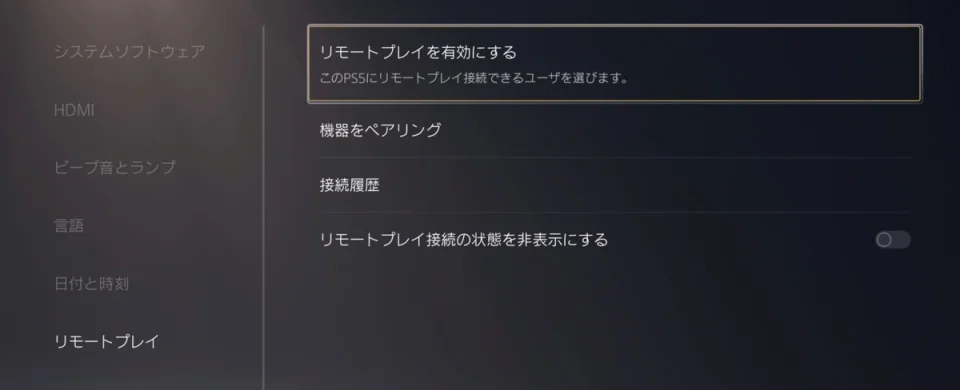
PS5のメニューで、リモートプレイを有効にする項目が選択されています。Sonyが公開した日本語表示の公式例です。出典:PlayStation.Blog Japan。
Sonyは、外出先で利用する前に、本体の近くで接続を確認することを推奨しています。自動検索で見つからない場合は、スマートフォンとPS5を同じネットワークに接続してください。本体の「リモートプレイ」(Remote Play)設定から「機器をペアリング」(Pair Device)を選択し、表示されたコードをスマートフォンに入力します。同じネットワークが必要なのは、この手動ペアリングのときであり、その後の接続すべてで必要になるわけではありません。
モバイル回線で接続するには、PS Remote Playの「モバイルデータ」(Mobile Data)を開き、「モバイルデータを使用」(Use Mobile Data)をオンにします。
Xbox Series X|Sへの接続
Microsoftの公式手順では、次の設定が案内されています。
- 本体の「プロフィールとシステム」(Profile & system)から「設定」(Settings)、「デバイスと接続」(Devices & connections)、「リモート機能」(Remote features)を開きます。
- 「リモート機能を有効にする」(Enable remote features)をオンにします。
- 「電源オプション」(Power options)で「スリープ」(Sleep)を選択します。
- 対応するコントローラーを、スマートフォン側に接続します。推奨されているXbox Wireless Controllerは、BluetoothまたはUSBで接続します。
- 対応ブラウザーでxbox.com/remoteplayを開きます。本体でリモート機能を有効にしたときと同じ、Xboxプロフィールを持つMicrosoftアカウントでサインインします。
- 本体を選び、「Remote play on this device」(このデバイスでリモートプレイ)を選択します。
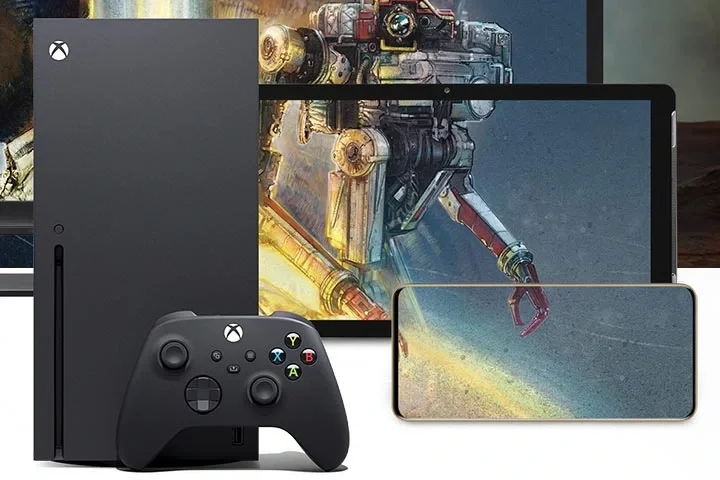
Xbox Remote Playのイメージに登場する本体、コントローラー、スマートフォン。画面にはStarfieldが表示されています。出典:Microsoft / Xbox。
Remote featuresとSleepを設定すれば、本体から離れた場所でも、ブラウザー経由でXboxに接続できます。
リモート接続時には、PS5はレストモードから、XboxはSleepから復帰します。その後、スマートフォンで本体を操作し、メニューからインストール済みのGTA 6を開きます。プレイ中、GTA 6が動作しているのは本体側です。
必要な回線速度と期待できる画質
Sonyが示す最低速度は、下りと上りの両方で5Mbpsです。より快適に利用するには、上下とも15Mbps以上を推奨しています。Xboxの手順では7-10Mbpsが目安として挙げられ、リモートプレイの総合案内ページでは下り10Mbpsと記載されています。
外出先で遊ぶ場合は、特に本体側の上り速度と、スマートフォン側の下り速度が重要です。例えば、自宅の回線のダウンロード速度が速くても、上り回線がスマートフォンへの映像送信に追いつかなければ十分ではありません。
本体はEthernetケーブルでルーターに接続するのが望ましい方法です。Wi-Fiに比べて遅延を抑え、接続を安定させやすくなります。スマートフォンについては、Microsoftが5GHz帯のWi-Fiを推奨しています。2.4GHz帯でも接続できますが、推奨されていません。
モバイル回線とデータ通信量
SonyもMicrosoftも、モバイル回線の利用を認めています。実際の快適さは、通信事業者やその時点の通信状況によって変わります。PS Remote Playでは、モバイル回線での配信品質を選べます。
通信量は、1秒間に送信するデータ量であるビットレートと、プレイ時間によって決まります。途切れずに映像を配信し続けた場合、計算上の目安は次のとおりです。
| 平均ビットレート | 1時間あたりの通信量の目安 |
|---|---|
| 5Mbps | 2.25GB |
| 10Mbps | 4.5GB |
| 15Mbps | 6.75GB |
この表は、通信制御などに使われる追加のデータを含めずに計算したものです。案内にある最低回線速度と、実際の映像配信のビットレートは同じではありません。
解像度、フレームレート、操作の遅延
PS5について、Sonyは通信状況に応じて最大1080pまでの配信解像度が自動的に選ばれるとしています。
Microsoftは、Xbox InsiderのAlpha Skip-AheadおよびAlphaグループ向けに、Series X|Sで最大1440pのXbox Remote Playをテストすると発表しています。
Rockstarは、GTA 6で30fpsを目標としています。映像をそれより高いフレームレートで送信しても、ゲーム自体のフレームレートが60fpsになるわけではありません。
スマートフォンで入力した操作は、まず本体に送られます。ゲームがそれを処理し、本体が新しい映像を生成してからスマートフォンに送信します。そのため、本体に直接接続した画面で遊ぶ場合とは、操作への反応が異なることがあります。
遅延には、通信環境、Wi-Fiの電波干渉、スマートフォンの性能、ワイヤレスコントローラー、さらに別の画面への映像転送などが影響します。素早い操作では、わずかな遅延でも気になることがあります。
映像がカクつく、スマートフォンが接続できない場合の対処法
接続はできても映像が止まる、乱れる、操作への反応が遅い場合は、まず通信環境を確認しましょう。
- 本体をEthernetケーブルでルーターにつなぎ、スマートフォンを安定した5GHz帯のWi-Fiに接続します。
- 大容量のダウンロードなど、回線を使用するほかの通信を停止します。
- VPNや追加のWi-Fi中継機を使わずに接続を試します。
- スマートフォンから別の画面への映像転送をオフにします。
- 可能であれば、コントローラーをケーブルで接続します。
- 本体のソフトウェア、PS Remote Play、ブラウザーを更新します。
PS5は通常、画質を自動調整します。PS Remote Playでは、モバイル回線での配信品質を別途下げることもできます。360pと540pの設定は、PS4への接続に関するものです。
Microsoftは、改良版Xbox Remote PlayのテストでAutoモードについて説明しています。この改良を利用するには、本体自体の解像度を1440pまたは4K UHDに設定します。これらの設定は、前述したXbox Insiderのテストに関するものです。
スマートフォンが本体をまったく見つけられない、または接続を開始できない場合は、リモート機能、電源、インターネット接続、アカウントを確認してください。Xboxではサービスの稼働状況も確認し、本体とスマートフォンを再起動します。iPhoneでは、PS Remote Playにローカルネットワークへのアクセスを許可してください。PS5の自動検索で解決しない場合は、上の手順で説明したコードによる手動ペアリングを行います。
ネットワーク設定が原因になる場合
ルーターや通信事業者がネットワークアドレスを変換する仕組みであるNATは、接続に影響することがあります。上記の基本的な確認で解決しない場合は、使用する本体に応じてSonyの手順またはMicrosoftの手順に従い、NATタイプを確認してください。結果を以下の制限と照らし合わせ、必要に応じて各プラットフォームの案内に従って設定を変更します。
SonyはNAT Type 3で問題が生じる場合があると注意を促し、リモートプレイはUDPのポート8572を使うと説明しています。UDPはデータ転送のためのプロトコルで、ポート番号は受信したデータを適切なアプリに振り分ける際に使われます。
Xboxでは、Open NATが望ましい状態です。Strict NATでは、本体の初期設定と登録に支障があり、ModerateまたはOpenに変更する必要があります。Microsoftは、Strict NATの一部の接続について、ネットワーク接続を自動設定する仕組みであるUPnPが利用できない場合、UDPポート9002の転送設定を案内しています。すでに接続できている場合、このポートの転送設定は必要ありません。
Sonyの公式解説には、PS5に最後にログインしてから60日以上経過している場合、リモートプレイを利用できないと記載されています。長期間不在にする前には、あらかじめ本体へのログインとリモート接続の可否を確認しておくとよいでしょう。
自分のゲーム機がなくてもクラウドで遊べる?
Microsoftの11月10日の発表では、Xbox OneとXbox Series X|Sが挙げられています。これらの本体でのクラウドプレイは、11月19日午前1時(ET、米国東部時間)から開始予定です。配信にはXbox Series Sのグラフィック設定を使用するとされ、GTA 6は別途購入する必要があります。
Rockstarもクラウドプレイの説明で、Xbox OneとSeries X|Sを挙げています。Xbox Cloud Gamingはスマートフォンに対応していますが、利用できるゲームは端末や地域によって異なります。
Xbox Cloud Gamingの料金と利用時間の仕組み
本記事の執筆時点で、米国向けXbox Cloud Gamingページには、次の利用条件が掲載されています。
| 利用方法 | クラウドプレイ時間 |
|---|---|
| Cloud Playtime:3.99ドル | 10時間 |
| Cloud Playtime:7.99ドル | 25時間 |
| Cloud Playtime:11.99ドル | 50時間 |
| Game Pass Ultimate | 月15時間 |
| Game Pass Premium | 月10時間 |
| Game Pass Essential | 月5時間 |
最初に消費されるのは、サブスクリプションに含まれる月間利用時間です。余った時間を翌月に繰り越すことはできません。購入した時間は、使い切るまで保持されます。広告と1回のプレイ時間の制限がある無料の利用方法もあります。利用できるゲームのラインアップは、クラウドへのアクセス方法によって異なります。
スマートフォン単体でGTA 6を動かせる?
Rockstarは、GTA 6のモバイル版を発売していません。
Rockstarによると、GTA 6は現行世代のゲーム機向けに制作され、ゲーム世界の密度と細部の表現を重視しています。開発陣は30fpsを目標としています。
過去のモバイル版GTAから分かること
ほかのGTA作品の移植では、グラフィック、インターフェース、操作方法を個別に調整する必要がありました。
GTA III: 10 Year Anniversary Editionは、2011年12月15日にiOSとAndroid向けに発売されました。Rockstarは、表示サイズに対応するインターフェース、操作設定、更新されたテクスチャ、描画距離の変更、ミッションの再挑戦、オートセーブを用意しました。発売時には、対応端末の具体的な一覧も公開されていました。
San Andreasは2013年12月12日にiOS向けに登場しました。3つの都市と70時間以上のゲーム内容を維持しつつ、モバイル版ではグラフィックの改修、チェックポイントの更新、3種類の操作方式、ボタンのカスタマイズ、Apple端末向けのMade for iOSコントローラーへの対応が行われました。チェックポイントは、特定の段階からプレイを再開できる仕組みです。動的な影や反射表現への対応は端末によって異なり、RockstarはiPhone 5以降、および第4世代iPad以降を個別に挙げていました。
GTA III、Vice City、San Andreasのモバイル向けDefinitive Editionは、2023年12月14日に発売されました。発売時、Rockstarは個別購入とNetflix経由での利用を提供し、追加の改良点としてClassic Lighting(クラシックなライティング)を挙げていました。
Rockstarは2021年11月の時点で、Trilogyのモバイル版を2022年前半に発売する予定としていましたが、実際の発売は2023年12月でした。
エミュレーターなら動く?
エミュレーターを使ってスマートフォンでGTA 6を起動する、検証済みの方法はありません。「GTA 6 emulator APK」という名称のAPKは、Androidにアプリをインストールするためのファイルを指します。
例えば、Winlatorの開発者は、同ソフトをWindowsアプリ向けの実行環境と説明しています。内部ではWineとBox86/Box64を使用します。これらは、異なるソフトウェア環境とx86_64プロセッサーアーキテクチャを想定したプログラムの実行を補助するものです。Windowsは、GTA 6の公式対応プラットフォームに含まれていません。
「PS5エミュレーター」などのソフトでGTA 6を起動できるという情報を確認する際は、ソフト名、ゲームのビルド、端末の機種を調べ、同じ構成で再現できるか確認してください。Winlatorを使った動画では、どのPC版GTAが映っているのかを見極めましょう。
スマートフォン版GTA 6のダウンロード案内を確認する方法
AndroidスマートフォンやiPhoneにGTA 6をダウンロードできるという案内を見つけたら、まず公式発表と照合する必要があります。
アプリとゲームを確認する
まずRockstarの告知を確認し、そこからリンクされているストアの商品ページを開きましょう。続いて、販売元のアカウントを確認します。同社にはGoogle PlayとApp Storeに公式ページがあります。11月13日時点で、これらの一覧にGTA 6はありません。
Malwarebytesは、本物のアプリのファイル名、パッケージ名、アイコン、インターフェースをまねるAndroidの偽アプリについて説明しています。
話題のタイトル名を利用した別のゲームも存在します。例えば、Everyeyeの記者ダヴィデ・レオーニは2024年5月16日、App Storeに登場したGTA 6 Mobile Gangster Crime 3Dについて、一般的なGTA風ゲームだと紹介しました。同記者によると、容量は200MBを少し超える程度でした。
正規のGTA III、Vice City、San Andreasや、それらのDefinitive EditionもGTA 6ではありません。Vice Cityの主人公はトミー・ベルセッティで、舞台は1980年代です。San Andreasはカール・ジョンソンを主人公とし、ゲーム世界も異なります。GTA 6では、ジェイソン、ルシア、レオニダ州が公式に紹介されています。
スマートフォンで遊んでいる動画を確認する
リモートプレイでは、ゲームを実行する本体からスマートフォンの画面に映像が送られます。
実演動画を見る際は、次の点を確認しましょう。
- 端末、ゲームのバージョン、アプリ、起動方法が明示されているかを確認します。
- アプリの起動からメニューまで、途切れずに映している場面を探します。PS Remote Playの画面やXbox Remote Playのページが表示されていれば、本体からの映像転送であることが分かります。
- 突然カメラを回す、メニューを開く、進行方向を変えるなど、操作にゲームが反応するかを確認します。あらかじめ録画された動きにタッチのタイミングが合っているだけの映像より、こうした操作への反応を示す映像のほうが説得力があります。
- メニューのタイトル名、キャラクター、ゲーム世界を、GTA 6の公式資料と比較します。
- 投稿者が端末単体での起動を主張している場合は、ビルド情報と、同じ端末で結果を再現できるかを確認します。
偽アプリや不審なサイトの危険性
Androidの偽アプリは、しつこい広告の表示、ほかのアプリのインストール先への誘導、SMSへのアクセス、追加ソフトウェアのダウンロードなどを行う可能性があります。Googleも、危険性の高い権限を要求して個人データにアクセスする悪意あるアプリについて注意を促しています。
Malwarebytesは、情報窃取型マルウェアVidarを配布していた偽のWindowsインストーラー「gta6_installer.exe」も調査しています。このマルウェアは、パスワードやブラウザーのセッション情報を収集していました。
モバイル版GTA 6をうたうサイトでは、次の点を確認してください。
- Rockstarの公式サイトから、その案内へのリンクがあるか。
- ドメインが、販売元やストアの正規サイトと一致しているか。
- 未発表のモバイル版、ベータ版、先行アクセスを約束していないか。
- 無関係なアプリのインストール、複数の案内を順番にこなすこと、「ロック解除」のための支払いを求めていないか。
- タイマーやコードの残り数を示す表示で、利用者を急かしていないか。
KasperskyはGTA 6に便乗した手口の解説で、ボットではないことを確認するという名目で、完全なコードを入手するために無関係なアプリをインストールして起動させる手口を紹介しています。Malwarebytesも、Rockstarの本物の広告をまね、「Official Download」をうたって検索結果に表示されるサイトを紹介しています。
家庭用ゲーム機版GTA 6の公式事前ダウンロードは、すでに始まっています。対象プラットフォーム、ファイルの配布元、どのようなアクセスが約束されているかを確認してください。
モバイル版に関する新たな発表は、GTA 6公式サイト、Rockstar Newswire、Rockstarサポートで確認しましょう。アプリについては、ストア内の販売元のページを利用してください。リモートプレイについては、PlayStationのゲーム商品ページ、Sonyのドキュメント、最新のアプリを確認します。Xboxでは、Xbox Wire、リモートプレイの手順、GTA 6そのもののクラウド対応に関する発表も重要です。Rockstarの公式SNSは、公式サイトのリンクから開いてください。