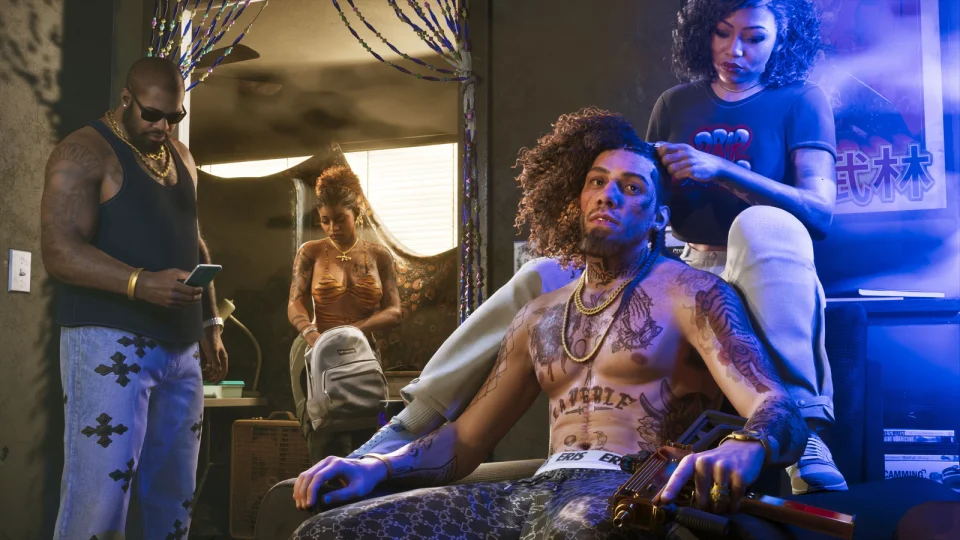
HDR in GTA 6 auf PS5 und Xbox Series X|S aktivieren und einstellen
Um HDR in GTA 6 einzurichten, aktiviere zuerst den erweiterten Dynamikumfang am Fernseher und an der Konsole. In der PS5-Version gibt es einen eigenen HDR-Schalter. Auf Xbox Series X und Series S aktivierst du Allow HDR10 in den Konsoleneinstellungen. Pausiere GTA 6 nach der Systemkalibrierung und öffne Settings, Display und HDR Calibration. Wenn Konsole und Bildschirm bereits für HDR eingerichtet sind, kannst du direkt mit den drei Reglern im Spiel beginnen.
Aktiviere das erweiterte Signalformat für den HDMI-Eingang, an dem die Konsole angeschlossen ist. Je nach Fernseher heißt es zum Beispiel Enhanced format oder Input Signal Plus. Wähle den Spielemodus, während der Fernseher ein HDR-Signal empfängt. Für die HDR10-Kalibrierung empfiehlt Rockstar, Dynamic Tone Mapping auszuschalten und, sofern vorhanden, HGiG auszuwählen. Bei der dynamischen Tonwertanpassung regelt der Fernseher die Helligkeit laufend nach. Dadurch lässt sich schwerer erkennen, wann das Testmuster mit dem Hintergrund verschmilzt. Rockstars Hilfe zu HDR
HDR auf PS5 und PS5 Pro einschalten
- Öffne an der Konsole Einstellungen, Bildschirm und Video und Videoausgabe. Wähle unter HDR die Option Eingeschaltet, wenn unterstützt (On When Supported).
- Öffne im selben Menü HDR anpassen (Adjust HDR). Die ersten beiden Testbilder mit Sonnensymbol helfen dir, die obere Helligkeitsgrenze festzulegen. Beim dritten stellst du den Schwarzwert ein. Achte auf den Hinweis zur Sichtbarkeit des Symbols auf jedem Bildschirm. HDR-Einstellungen der PS5
- Drücke in GTA 6 die Options-Taste und öffne Settings. Wechsle mit L1 und R1 zu Display. Stelle HDR auf On und wähle direkt darunter HDR Calibration. PS5-Menü im Bild
HDR auf Xbox Series X und Series S einschalten
- Drücke die Xbox-Taste und öffne Profile & system, dann Settings. Gehe unter General zu TV & display options und Video modes und aktiviere Allow HDR10. Wenn du in HDR10 kalibrieren möchtest und Dolby Vision for Gaming aktiv ist, schalte es vorübergehend aus.
- Kehre zu TV & display options zurück. Unter 4K TV details siehst du, ob die Xbox HDR-Unterstützung beim angeschlossenen Bildschirm erkennt. Öffne dann Calibrate HDR for games. Zuerst erscheint ein dunkles Muster, danach folgen zwei helle Tests für einen kleinen Bereich und für die gesamte Bildfläche. Stelle die Werte mit dem Steuerkreuz anhand der Hinweise auf dem Bildschirm ein. Bildschirmkalibrierung auf Xbox
- Pausiere GTA 6 und öffne Settings, Display und HDR Calibration. Auf Xbox wird HDR in den Konsoleneinstellungen aktiviert. Im Spiel kannst du direkt nach dem Kalibrierungspunkt suchen. Das Spielmenü auf PS5 und Xbox
Der Eintrag für GTA 6 im Xbox Store nennt HDR10. An einem kompatiblen Fernseher kann die Xbox HDR10-Spiele auch über Dolby Vision for Gaming ausgeben. Welches Format gerade anliegt, siehst du in den Signalinformationen des Fernsehers, solange das Spiel läuft. Auto HDR ist für Spiele mit SDR-Ausgabe gedacht. GTA 6 im Xbox Store · Dolby Vision auf Xbox
Wenn nur Brightness Calibration angezeigt wird
Auf Xbox kann unter Display der Eintrag Brightness Calibration erscheinen. Ist das die einzige Option für die Helligkeitskalibrierung, prüfe bei laufendem Spiel das aktuelle HDMI-Signal am Fernseher. Steht dort SDR, prüfe Allow HDR10 und das erweiterte Format für den betreffenden HDMI-Eingang. Ist ein Receiver dazwischengeschaltet, verbinde die Konsole testweise mit dem mitgelieferten Kabel direkt mit dem Fernseher. Falls das Menü nach dem Formatwechsel gleich bleibt, beende GTA 6 vollständig und starte es erneut. Xbox-Menüaufnahme bei 7:29
HDR in GTA 6 an deinen Bildschirm anpassen
Im Spiel kannst du helle Oberflächen, Spitzlichter und Schatten einzeln abstimmen. Auf PS5 stehen die Ausgangswerte im Menü (Max Brightness 600, Black Levels 50 und Paper White 50). Mit dem Steuerkreuz verstellst du den gewählten Regler. R1 wechselt das Testbild, Dreieck blendet das Menü aus und Quadrat steht für Restore Default. Mit Kreuz geht es weiter (Continue), mit Kreis kommst du zurück. Auf Xbox gelten die Tastenhinweise im Spiel.
- Paper White regelt die Helligkeit gewöhnlicher heller Flächen. Drücke auf PS5 R1, bis die Bootsszene bei Tageslicht erscheint. Achte auf den weißen Rumpf und auf die Gesichter. Wirken sie bei Tageslicht zu stumpf, erhöhe den Wert etwas. Blenden die hellen Flächen, senke ihn. Stelle den Wert bei dem Licht ein, bei dem du normalerweise spielst.
- Max Brightness regelt die Spitzenhelligkeit. Kehre zum ersten Test zurück und suche den Wert, bei dem das Rockstar-Logo gerade noch auf der hellen Fläche zu sehen ist. Verschwindet es bei jeder Einstellung im hellen Hintergrund, prüfe die Tonwertanpassung des Fernsehers. Hilft das Testbild weiterhin nicht, nimm die gemessene Spitzenhelligkeit im HDR-Spielemodus als Ausgangspunkt, sofern du sie kennst. Prüfe dann die Spitzlichter in beiden Bootsszenen. Am weißen Rumpf und auf dem Wasser sollten Abstufungen in den hellen Bereichen sichtbar bleiben.
- Black Levels regelt den Schwarzwert. Lass das Bedienfeld eingeblendet und wähle den Regler auf dem ersten Testbild. Stelle ihn so ein, dass das dunkle Muster gerade zu erkennen ist. Prüfe anschließend die Nachtszene. Verschwinden die Umrisse von Gegenständen in den Schatten, erhöhe den Wert leicht. Wirkt die Nacht grau, senke ihn. Auf einem OLED in einem dunklen Raum kannst du einen niedrigeren Wert ausprobieren und prüfen, ob die dunklen Details sichtbar bleiben.
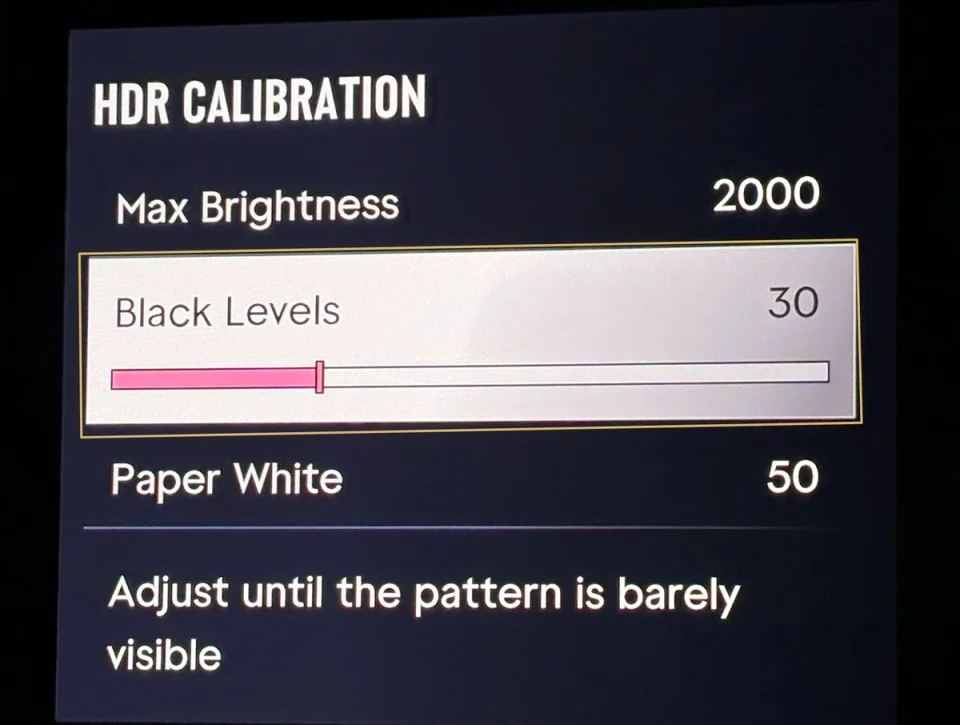
Foto des PS5-Pro-Menüs aus der Messreihe von HDR Game Analysis. Zu sehen sind die Werte aus dem Test.
Prüfe nach jeder Änderung an Paper White noch einmal die Spitzlichter. Bei Max Brightness 1000 maß HDR Game Analysis auf PS5 Pro mit Paper White 50 eine Spitze von rund 960 Nits. Mit unverändertem Max Brightness und Paper White 35 waren es nur noch rund 620 Nits. Nits sind eine Einheit für die Leuchtdichte. Wenn Spitzlichter durch niedrigeres Paper White zu flach wirken, erhöhe Max Brightness schrittweise und beobachte, wie sich die gesamte Szene verändert. Messwerte von HDR Game Analysis
So prüfst du die Einstellungen im Spiel
Halte an der Einfahrt eines überdachten Parkhauses an. Sieh dir aus demselben Blickwinkel die helle Fassade und die Säulen im Inneren an. Wirkt die Fassade natürlich, während die Säulen mit der Wand verschmelzen, beginne bei Black Levels. Wenn sich beim Einstellen der Fassade auch die Spiegelungen auf den Autos verändern, prüfe Paper White und Max Brightness erneut.
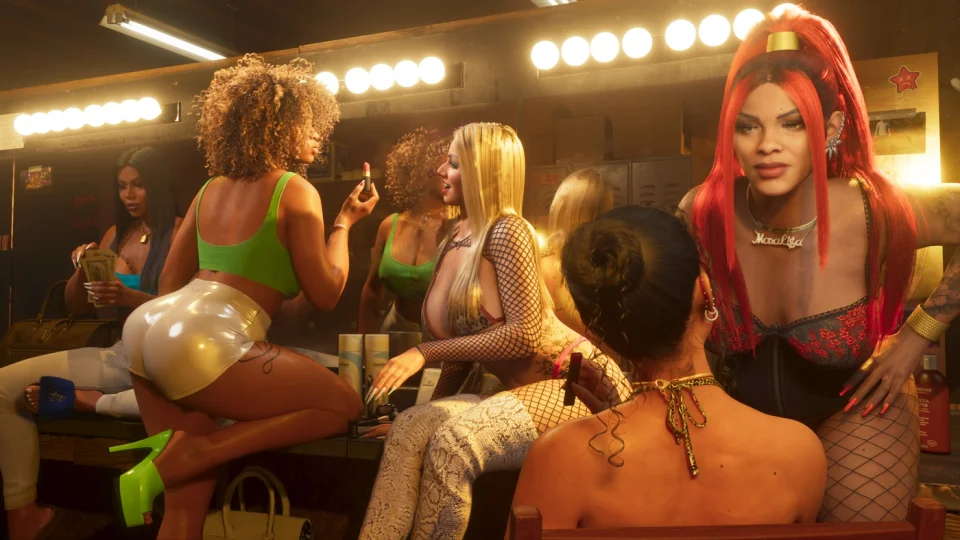
Offizieller Screenshot von Rockstar Games aus der GTA-VI-Galerie. Screenshot-Galerie
Für den Vergleich mit dem Standarddynamikumfang (SDR) stellst du auf PS5 HDR im Spiel auf Off. Die Konsole bleibt auf Eingeschaltet, wenn unterstützt. Auf Xbox deaktivierst du Allow HDR10 und Dolby Vision for Gaming unter Video modes und startest das Spiel erneut. Prüfe das Signal am Fernseher. Vergleiche beide Einstellungen aus demselben Blickwinkel, zur selben Tageszeit im Spiel und bei gleicher Beleuchtung im Zimmer.
Quellen
- HDR-Fehlerbehebung von Rockstar Games
- HDR-Einstellungen für PS5 von PlayStation
- Bildschirmkalibrierung von Xbox
- HDR10-Angabe zu GTA 6 im Xbox Store
- PS5-Menübilder von All Things How
- PS5- und Xbox-Menüs bei 01net
- PS5-Pro-Messwerte und Menüfoto von HDR Game Analysis
- Offizielle Screenshots zu GTA VI von Rockstar Games