GTA 6のHDRを有効にして画面に合わせる方法【PS5・Xbox Series X|S】
GTA 6でHDRを設定するには、まずテレビとゲーム機で、明暗を広い範囲で表現できるHDRを有効にします。PS5版にはゲーム内に HDR の切り替えがあります。Xbox Series XとSeries Sでは、本体設定の Allow HDR10 をオンにします。本体の調整が済んだら、ゲームを一時停止して Settings、Display、HDR Calibration の順に開きます。本体と画面のHDR設定が済んでいる場合は、ゲーム内の3つの項目から調整を始められます。
ゲーム機を接続しているHDMI入力で、拡張信号フォーマットを有効にします。テレビによっては Enhanced format や Input Signal Plus と表示されます。HDR信号を受信している状態で、テレビのゲーム向け画質モードを選びます。RockstarはHDR10を調整する際、Dynamic Tone Mapping が有効ならオフにし、対応するテレビでは HGiG を選ぶよう案内しています。ダイナミックトーンマッピングが働くと、テレビが映像に合わせて明るさを変えるため、テストパターンが見えなくなる境目を判断しづらくなります。RockstarのHDRサポート
PS5とPS5 ProでHDRを有効にする
- 本体の 設定 から スクリーンとビデオ、映像出力 の順に開きます。HDR は 対応時のみオン(On When Supported)に設定します。
- 同じメニューから HDR調整(Adjust HDR)を選びます。最初の2画面では太陽のマークを見ながら明るさの上限を調整し、3画面目で黒レベルを調整します。各テストでマークの見え方に関する画面の指示に従います。PlayStationのPS5向けHDR設定
- GTA 6で OPTIONSボタン を押して Settings を開きます。L1 と R1 で Display に移動します。HDR が On になっていることを確認し、すぐ下の HDR Calibration を選びます。PS5版のメニュー画面
Xbox Series XとSeries SでHDRを有効にする
- Xboxボタン を押して Profile & system、Settings を開きます。General から TV & display options、Video modes に進み、Allow HDR10 にチェックを入れます。HDR10で調整する場合は、Dolby Vision for Gaming がオンなら一時的にオフにします。
- TV & display options に戻ります。4K TV details を開くと、接続中の画面がHDRに対応しているとXboxが認識しているか確認できます。続いて Calibrate HDR for games を開きます。最初に暗いパターンが表示され、次に画面の一部と画面全体を使う2つの明るいテストに進みます。各画面の指示に沿って方向パッドで調整します。Xboxの画面調整ガイド
- GTA 6を一時停止して Settings、Display、HDR Calibration の順に開きます。Xboxでは本体でHDRを有効にするので、ゲーム内ではキャリブレーションの項目を探します。PS5版とXbox版のゲーム内メニュー
Xbox StoreのGTA 6の製品情報には HDR10 と記載されています。対応するテレビなら、XboxはHDR10のゲームを Dolby Vision for Gaming でも出力できます。実際の出力形式は、プレイ中にテレビ側の信号情報を開いて確認します。Auto HDR は、SDRで出力するゲーム向けの機能です。Xbox StoreのGTA 6 · XboxのDolby Vision
Brightness Calibrationしか表示されないとき
Xbox版の Display には Brightness Calibration が表示されることがあります。明るさの調整項目がそれだけなら、ゲームを起動したままテレビで現在のHDMI信号を確認します。SDR と表示されている場合は、本体の Allow HDR10 と、使用中のHDMI入力の拡張信号設定を確認します。AVレシーバーを経由しているなら、付属ケーブルで本体とテレビを直接つないでみてください。出力形式を変えてもメニューが切り替わらない場合は、ゲームを完全に終了して起動し直します。Xbox版のメニュー映像、7:29
GTA 6のHDRを画面に合わせて調整する
ゲーム内では、普段目にする明るい面、強い反射、暗部の見え方をそれぞれ調整できます。PS5版の初期値は Max Brightness 600、Black Levels 50、Paper White 50 です。方向キーで選択中の項目を調整し、R1 でテスト画像を切り替えます。三角ボタン でメニューを非表示にでき、四角ボタン は Restore Default です。クロスボタン で先に進み(Continue)、丸ボタン で戻ります。Xbox版ではゲーム画面のボタン案内を確認してください。
- Paper Whiteは、普段目にする明るい面の輝度を調整します。 PS5では、昼のボートの画像が出るまで R1 を押します。船体の白い部分や人物の顔を見て、昼の場面がくすんで見えるなら少し上げ、明るい部分がまぶしすぎるなら下げます。普段プレイするときの部屋の明るさで調整します。
- Max Brightnessは、ピーク輝度を調整します。 最初のテストに戻り、明るい四角の中にRockstarのロゴがかすかに見える値を探します。ロゴが背景に埋もれたままなら、テレビのトーンマッピングを確認します。それでも目安がつかない場合は、HDRゲームモードでの画面の実測ピーク輝度が分かれば、その値を出発点にします。ボートの2つの画像で反射を確認し、白い船体や水面の明るい部分に階調が残っているかを見ます。
- Black Levelsは、黒レベルを調整します。 最初のテスト画面でパネルを表示したまま、この項目を選びます。暗いパターンがかすかに見える値に調整し、夜の画像も確認します。影の中で物の輪郭が見えなくなったら少し上げ、夜の暗さが灰色っぽく見えたら下げます。暗い部屋でOLEDを使っている場合は、少し低い値を試して、暗部の細部が見えるか確認できます。
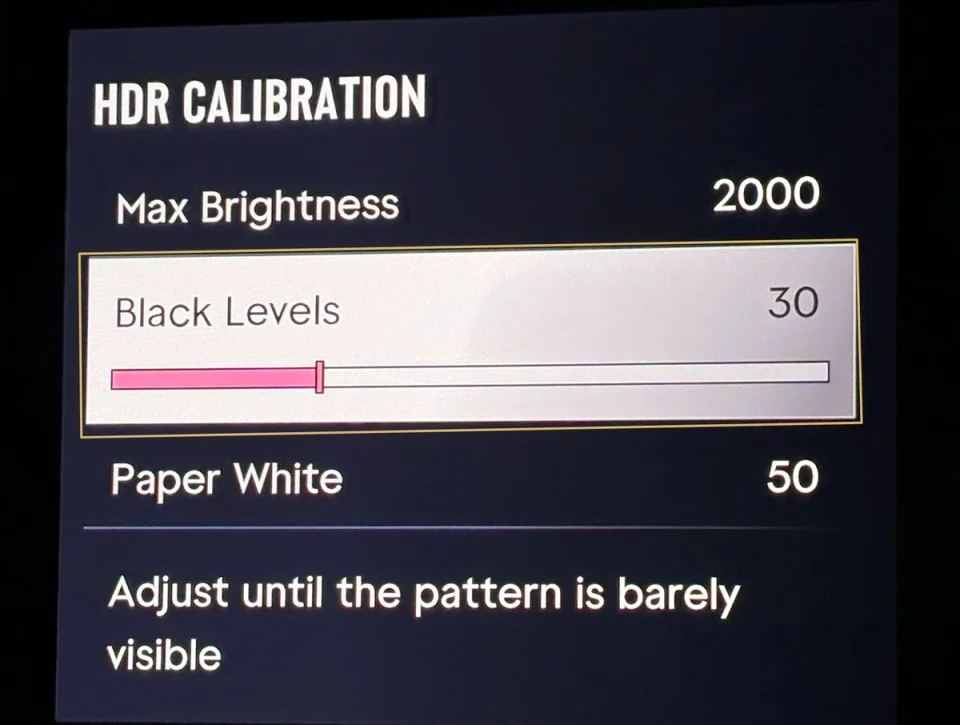
HDR Game AnalysisがPS5 Proで撮影したメニュー。数値は検証時の設定です。
Paper White を変えたら、強い反射をもう一度確認します。HDR Game AnalysisがPS5 Proで Max Brightness を 1000 にして測定したところ、Paper White 50 でピークは約 960ニト でした。Max Brightnessを同じ値に保ち、Paper White 35 にすると、約 620ニト に下がりました。ニトは輝度の単位です。Paper Whiteを下げて反射が弱くなったと感じたら、Max Brightnessを少しずつ上げて、場面全体の変化を確認します。HDR Game Analysisの測定結果
ゲーム内で設定を確認する
屋根付き駐車場の入口で止まり、同じ視点から光の当たる外壁と奥の柱を見比べます。外壁が自然な明るさでも、奥の柱が壁と一体に見えるなら、まず Black Levels を調整します。外壁の明るさを調整したときに車の反射まで変わるなら、Paper White と Max Brightness をもう一度確認します。
GTA VIのギャラリーに掲載されたRockstar Gamesの公式スクリーンショット。 スクリーンショット集
標準ダイナミックレンジ(SDR)と比べるなら、PS5の本体設定は 対応時のみオン のまま、ゲーム内の HDR を Off にします。Xboxでは Video modes で Allow HDR10 と Dolby Vision for Gaming のチェックを外し、ゲームを起動し直します。テレビで信号形式を確認し、ゲーム内の視点と時刻、部屋の明るさをそろえて見比べます。