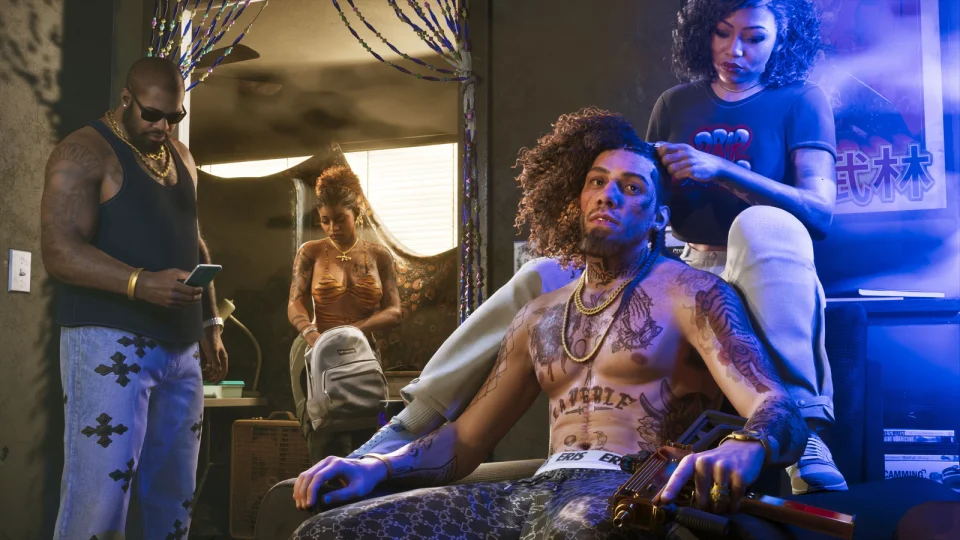
Cómo activar y configurar el HDR en GTA 6 para PS5 y Xbox Series X|S
Para configurar el HDR en GTA 6, activa primero el alto rango dinámico en el televisor y en la consola. La versión de PS5 tiene su propio interruptor HDR. En Xbox Series X y Series S, activa Allow HDR10 en los ajustes de la consola. Tras la calibración del sistema, pausa GTA 6, entra en Settings, abre Display y selecciona HDR Calibration. Si la consola y la pantalla ya están configuradas para HDR, puedes ir directamente a los tres controles del juego.
Activa el formato mejorado en la entrada HDMI a la que está conectada la consola. Según el televisor, puede llamarse Enhanced format o Input Signal Plus. Selecciona el modo de imagen para juegos mientras el televisor recibe HDR. Para calibrar HDR10, Rockstar recomienda desactivar Dynamic Tone Mapping si está activo y seleccionar HGiG si el televisor lo ofrece. El mapeo dinámico de tonos ajusta el brillo sobre la marcha y puede dificultar que identifiques en qué punto se pierde el patrón de prueba. Ayuda de Rockstar sobre HDR
Cómo activar el HDR en PS5 y PS5 Pro
- En la consola, abre Ajustes, Pantalla y vídeo y Salida de vídeo. En HDR, elige Activado si es compatible (On When Supported).
- En ese mismo menú, abre Ajustar HDR (Adjust HDR). Las dos primeras pantallas, con el símbolo del sol, sirven para fijar el límite superior de brillo. La tercera ajusta el nivel de negro. Sigue la indicación sobre la visibilidad del símbolo en cada prueba. Configuración de HDR en PS5
- En GTA 6, pulsa Options y entra en Settings. Usa L1 y R1 para ir a Display. Comprueba que HDR está en On y abre HDR Calibration, justo debajo. Capturas del menú en PS5
Cómo activar el HDR en Xbox Series X y Series S
- Pulsa el botón Xbox y abre Profile & system, luego Settings. En General, entra en TV & display options y Video modes y marca Allow HDR10. Si quieres calibrar en HDR10 y tienes activado Dolby Vision for Gaming, desmárcalo temporalmente.
- Vuelve a TV & display options. Abre 4K TV details para comprobar si la Xbox detecta compatibilidad con HDR en la pantalla conectada. A continuación, selecciona Calibrate HDR for games. Primero aparece un patrón oscuro y después dos pruebas claras, una para un área pequeña y otra para toda la pantalla. Regula cada valor con la cruceta siguiendo las indicaciones. Calibración de pantalla en Xbox
- Pausa GTA 6 y abre Settings, Display y HDR Calibration. La Xbox activa el HDR desde los ajustes de la consola, así que en el juego puedes buscar directamente la opción de calibración. Menú de GTA 6 en PS5 y Xbox
La ficha de GTA 6 en Xbox Store indica compatibilidad con HDR10. En un televisor compatible, la Xbox también puede mostrar juegos HDR10 con Dolby Vision for Gaming. Para saber qué formato está activo, consulta la información de la señal en el televisor con el juego abierto. Auto HDR está pensado para juegos que generan una imagen SDR. GTA 6 en Xbox Store · Dolby Vision en Xbox
Qué hacer si solo aparece Brightness Calibration
En Xbox puede aparecer Brightness Calibration en la pestaña Display. Si es la única opción de calibración de brillo, consulta la señal HDMI actual en el televisor con el juego abierto. Si indica SDR, revisa Allow HDR10 y el formato mejorado de esa entrada HDMI. Si hay un receptor entre la consola y el televisor, prueba a conectarla directamente con el cable incluido. Tras cambiar el formato, cierra el juego por completo y vuelve a abrirlo si el menú sigue igual. Menú de Xbox en el minuto 7:29
Cómo ajustar el HDR de GTA 6 a tu pantalla
El juego permite ajustar por separado el brillo de las superficies claras, los reflejos intensos y las sombras. En PS5, el menú muestra estos valores iniciales (Max Brightness 600, Black Levels 50 y Paper White 50). La cruceta ajusta el control seleccionado, R1 cambia la imagen de prueba, el triángulo oculta el menú y el cuadrado abre Restore Default. Pulsa la cruz para continuar (Continue) o el círculo para volver. En Xbox, fíjate en las indicaciones de botones del juego.
- Paper White, brillo de las superficies claras. En PS5, pulsa R1 hasta que aparezca la escena diurna del barco. Observa el casco blanco y los rostros. Si se ven apagados de día, sube el valor un poco. Si las superficies claras te resultan molestas, bájalo. Haz el ajuste con la luz que sueles tener al jugar.
- Max Brightness, brillo máximo. Vuelve a la primera prueba y ajusta el control hasta que se distinga apenas el logotipo de Rockstar sobre el recuadro claro. Si el logotipo sigue fundiéndose con el fondo, comprueba el mapeo de tonos del televisor. Si el recuadro sigue sin darte una referencia clara, parte del pico de brillo medido de tu pantalla en el modo de juego HDR, si lo conoces. Revisa los reflejos en las dos escenas del barco. Debe haber transiciones visibles entre los tonos claros del casco y del agua.
- Black Levels, nivel de negro. Con el panel visible, selecciona este control en la primera prueba. Ajusta el valor hasta que el patrón oscuro apenas se distinga. Comprueba la escena nocturna. Si las siluetas se pierden en la sombra, sube un poco el valor. Si la noche se ve gris, bájalo. En una pantalla OLED y en una habitación oscura puedes probar con un valor más bajo y comprobar si aún ves los detalles de las zonas oscuras.
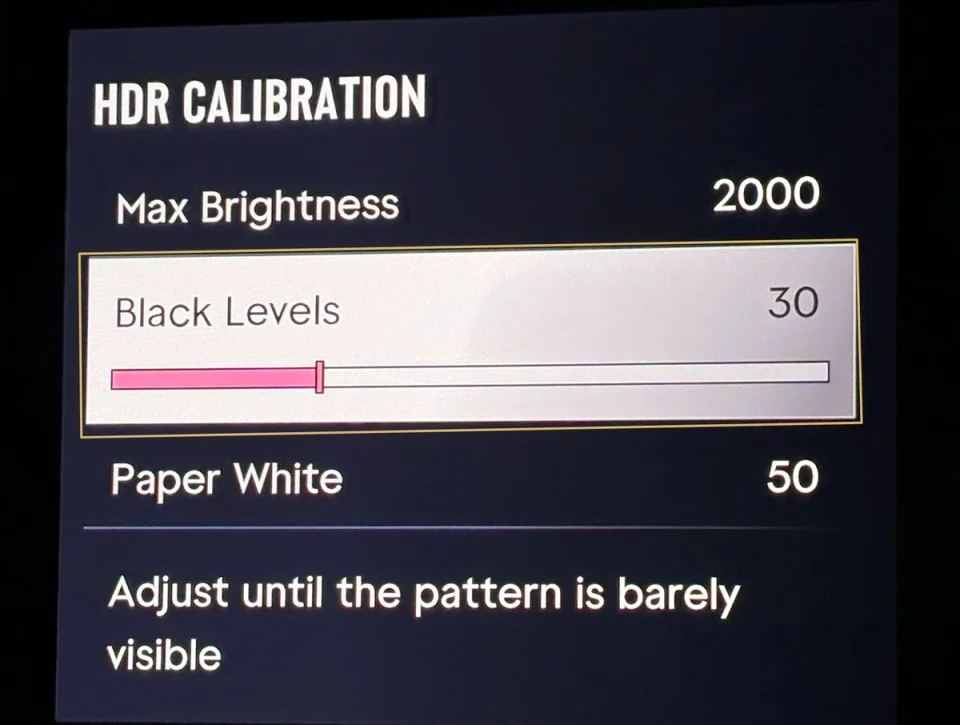
Foto del menú de PS5 Pro de HDR Game Analysis. Los números corresponden a los ajustes de la prueba.
Cuando cambies Paper White, vuelve a comprobar los reflejos más intensos. Con Max Brightness en 1000, HDR Game Analysis midió un pico de unos 960 nits en PS5 Pro con Paper White 50. Con el mismo Max Brightness y Paper White 35, el pico bajó a unos 620 nits. El nit es una unidad de brillo. Si los reflejos pierden intensidad al bajar Paper White, sube poco a poco Max Brightness y observa cómo cambia toda la escena. Mediciones de HDR Game Analysis
Cómo comprobar el resultado en el juego
Detente en la entrada de un aparcamiento cubierto. Desde el mismo ángulo, mira la fachada iluminada y comprueba si puedes distinguir las columnas del fondo. Si la fachada se ve natural pero las columnas se confunden con la pared, empieza por Black Levels. Si al ajustar la fachada también cambian los reflejos de los coches, vuelve a revisar Paper White y Max Brightness.
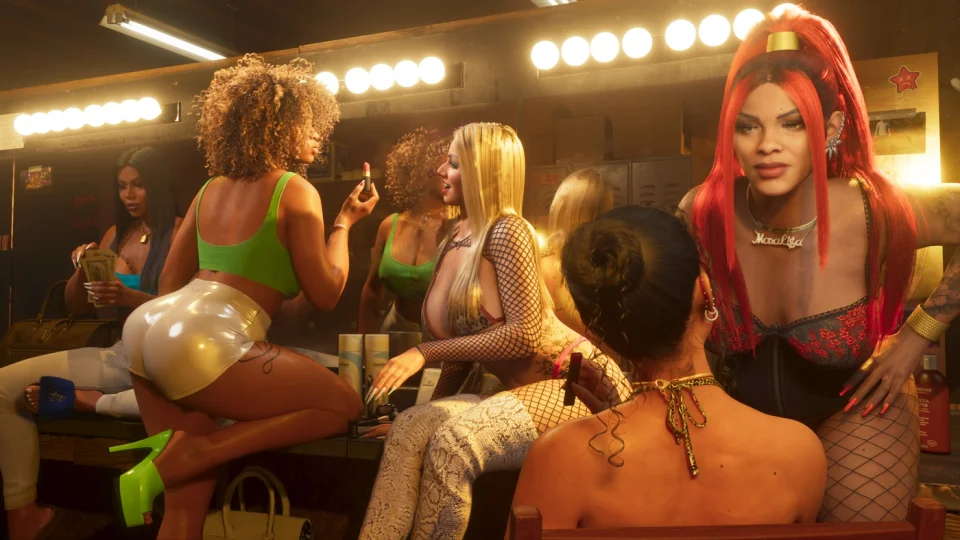
Captura oficial de Rockstar Games de la galería de GTA VI. Galería de capturas
Para comparar con el rango dinámico estándar (SDR) en PS5, pon el HDR del juego en Off y deja la consola en Activado si es compatible. En Xbox, desmarca Allow HDR10 y Dolby Vision for Gaming en Video modes y vuelve a iniciar el juego. Verifica el formato de señal en el televisor. Compara desde el mismo ángulo, a la misma hora dentro del juego y con la misma iluminación en la habitación.
Fuentes
- Ayuda de Rockstar Games sobre HDR
- Ajustes de HDR en PS5 de PlayStation
- Calibración de pantalla en Xbox
- Compatibilidad HDR10 de GTA 6 en Xbox Store
- Capturas del menú de PS5 de All Things How
- Menús de PS5 y Xbox en 01net
- Mediciones y foto del menú de PS5 Pro de HDR Game Analysis
- Capturas oficiales de GTA VI de Rockstar Games